Claude Code 教程:从入门到精通
Claude Code 完整教程:从入门到精通
本教程整合了 Claude Code 的核心功能、隐藏技巧、终端美化以及项目实战经验,助你快速掌握这款革命性的 AI 编程工具。
一、Claude Code 是什么
1.1 核心定位
Claude Code 本质上是一个运行在终端里的 AI 编程代理。你可以把它理解为:
一个懂代码的同事坐在你旁边,你说需求,他直接改文件
它能读你的项目代码、执行 shell 命令、操作 Git,甚至帮你做 Code Review。
1.2 与 Cursor / Trae 的对比
| 特性 | Cursor | Trae | Claude Code |
|---|---|---|---|
| 运行环境 | GUI 编辑器(VS Code 改造) | GUI 编辑器(AI IDE) | 终端 CLI |
| 最新版本 | Cursor 4.x(2025-2026) | Trae 2026(国内/海外版) | Claude Code 1.x |
| 工作模式 | Chat + Agent + Plan 模式 | Chat + Agent + 内置工具链 | 纯 Agent(任务驱动) |
| 上下文理解 | 200K+ token | 200K+ token | 整个项目(200K+ token) |
| 操作能力 | 改文件、终端命令、Agent 操作 | 改文件、内置工具链、MCP | 改文件、跑命令、操作 Git、MCP 扩展 |
| 模型选择 | Claude 3.5/3.7 + GPT-4o/o1 | Claude + GPT + 豆包 + DeepSeek | Claude 系列 + 多提供商路由 |
| 价格 | 免费版 + Pro($19/月) | 免费版 + Pro | 免费版(需 API Key) |
| 扩展性 | 插件系统 + Rules | 插件系统 + MCP | MCP 协议、Skills、Hooks |
| 远程开发 | VS Code Remote | 内置支持 | /remote-control 远程操控 |
| 适合场景 | 偏好 GUI、可视化操作 | 国内用户、中文优化、全栈开发 | 喜欢终端、追求效率、自动化 |
选型建议:
- Cursor:适合习惯 VS Code 工作流、需要可视化界面、追求成熟生态的开发者
- Trae:适合国内用户、对中文交互有要求、需要免费 AI IDE 的开发者
- Claude Code:适合喜欢终端操作、追求极致效率、需要高度自动化的开发者
1.3 Agentic 能力深度对比:Claude Code 的独特优势
Claude Code 与 Cursor、Trae 的核心差异在于其 Agentic 架构设计。本节从编程能力的角度深入对比三者。
1.3.1 Tools(工具系统)
| 工具类型 | Claude Code | Cursor | Trae |
|---|---|---|---|
| 文件操作 | Read, Write, Edit, Glob(文件搜索), Grep(内容搜索) | 文件编辑、查看 | 文件编辑、查看 |
| 命令执行 | Bash(完整 Shell 环境) | 终端集成(有限) | 终端集成(有限) |
| Git 操作 | 原生 Git 工具链支持 | 基础 Git 集成 | 基础 Git 集成 |
| 浏览器自动化 | 通过 MCP 实现(Chrome DevTools) | 无 | 无 |
| 数据库操作 | 通过 MCP 实现(PostgreSQL 等) | 无原生支持 | 无原生支持 |
| 网络请求 | WebFetch, WebSearch, fetch MCP | 无原生支持 | 无原生支持 |
| 代码执行 | NotebookEdit(Jupyter 支持) | 无 | 无 |
关键差异:
- Claude Code 拥有完整的编程工具链,可以像真正的工程师一样操作文件系统、执行命令、操作 Git
- Cursor/Trae 主要依赖 GUI 操作,工具链被编辑器环境限制,无法像 Claude Code 那样自由执行系统级命令
1.3.2 Skills(技能系统)
| 特性 | Claude Code | Cursor | Trae |
|---|---|---|---|
| 技能定义 | .claude/skills/ 目录,可定义代理行为规则 |
✅ 支持 | ✅ 支持 |
| 内置 Skills | code-review, simplify, loop, commit 等 | 内置类似功能 | 内置类似功能 |
| 权限控制 | 可精细控制每个技能的工具权限 | 支持 | 支持 |
| 触发机制 | 自动识别 + 斜杠命令调用 | 支持 | 支持 |
说明:Skills 是 Anthropic 发明的机制,现已逐步被其他 IDE 采纳支持。
1.3.3 MCP(Model Context Protocol)扩展能力
MCP 是一个开放的协议标准,Claude Code、Cursor、Trae 等现代 AI IDE 都支持。
| MCP 能力 | Claude Code | Cursor | Trae |
|---|---|---|---|
| MCP 支持 | ✅ 完整支持 | ✅ 完整支持 | ✅ 支持 |
| 文件系统 | ✅ @anthropic-ai/mcp-server-filesystem |
✅ 支持 | ✅ 支持 |
| 数据库 | ✅ PostgreSQL, MySQL, SQLite | ✅ 通过 MCP 支持 | ✅ 通过 MCP 支持 |
| 浏览器控制 | ✅ Chrome DevTools Protocol | ✅ 通过 MCP 支持 | ✅ 通过 MCP 支持 |
| GitHub/GitLab | ✅ GitHub MCP Server | ✅ 支持 | ✅ 支持 |
| 自定义 MCP | ✅ 可开发自己的 MCP Server | ✅ 支持 | ✅ 支持 |
注意:MCP 是开放协议,所有支持 MCP 的 IDE 都能使用这些扩展能力。
1.3.4 Agent & Subagent(代理与子代理)
这是 Claude Code 与其他工具最本质的架构差异。
Claude Code 的多级代理架构:
1 | Main Agent (主代理) |
| 代理能力 | Claude Code | Cursor | Trae |
|---|---|---|---|
| 子代理类型 | 10+ 种专用代理(Explore, Plan, Executor, Debugger, Architect 等) | 无子代理概念 | 无子代理概念 |
| 并行执行 | ✅ 多个 Agent 并行工作(如 /simplify 启动 3 个并行审查) |
❌ 单线程 | ❌ 单线程 |
| 模型选择 | 每个子代理可独立选择模型(Sonnet/Opus/Haiku) | 固定模型 | 固定模型 |
| 上下文隔离 | ✅ 子代理独立上下文,不污染主对话 | ❌ | ❌ |
| 任务委托 | ✅ 主代理可将复杂任务委托给专用子代理 | ❌ | ❌ |
实际案例:
/simplify命令启动 3 个并行 Agent 分别审查代码复用、质量、效率- 复杂 Bug 可委托 Debugger Agent 分析,不影响主对话上下文
- 大型重构先让 Plan Agent 规划,再让 Executor Agent 执行
Cursor 的 Agent 模式:
- Cursor 的 “Agent” 本质是自动化执行器,而非真正的多代理系统
- Cursor Cloud Agents 可以在云端并行运行任务,但缺乏 Claude Code 那样的专用子代理分工
- 无法像 Claude Code 那样精细控制每个 Agent 的模型、权限、工具集
1.3.5 Teams(团队协作)
Claude Code 独有的多代理协作系统,让多个 AI Agent 像团队一样协同工作。
| Teams 能力 | Claude Code | Cursor | Trae |
|---|---|---|---|
| 团队创建 | ✅ TeamCreate 创建多代理团队 | ❌ | ❌ |
| 任务分配 | ✅ 通过 TaskUpdate 分配任务给不同 Agent | ❌ | ❌ |
| 消息传递 | ✅ SendMessage 实现代理间通信 | ❌ | ❌ |
| 工作协调 | ✅ 共享任务列表、依赖管理 | ❌ | ❌ |
| 团队解散 | ✅ TeamDelete 清理团队资源 | ❌ | ❌ |
使用场景:
- 全栈开发:一个 Agent 负责前端,另一个负责后端,第三个负责测试
- 代码审查:一个 Agent 写代码,另一个 Agent 做安全审查,第三个做性能优化
- 研究项目:一个 Agent 搜索资料,另一个整理文档,第三个生成代码
这是 Claude Code 独有的能力,Cursor 和 Trae 完全没有类似的多代理协作机制。
1.3.6 其他 Agentic 能力对比
| 能力 | Claude Code | Cursor | Trae |
|---|---|---|---|
| Plan 模式 | ✅ 深度规划模式,支持复杂任务分解、EnterPlanMode 工具 | ⚠️ Chat 模式可询问,但无专用 Plan 模式 | ⚠️ 类似 Cursor |
| Hooks 钩子 | ✅ 在工具调用前后插入自定义脚本 | ❌ | ❌ |
| Commands 自定义命令 | ✅ .claude/commands/ 封装工作流 |
⚠️ 有 Snippets,但非命令级 | ⚠️ 类似 |
| Auto Memory | ✅ 自动记忆项目约定、用户偏好 | ⚠️ 上下文记忆,但无持久化文件 | ⚠️ 类似 |
| Worktrees 并行工作 | ✅ Git Worktrees 支持多会话并行 | ❌ | ❌ |
| Remote Control | ✅ /remote-control 手机远程操控 |
⚠️ 有移动端 App,但功能有限 | ❌ |
| Cron 定时任务 | ✅ /loop 和 CronCreate 定时执行 |
❌ | ❌ |
| 对话分叉 | ✅ /branch 创建平行对话分支 |
❌ | ❌ |
| 时光回溯 | ✅ /rewind 回退代码或对话 |
⚠️ Git 回退 | ⚠️ Git 回退 |
| 并行提问 | ✅ /btw 不打断主任务的旁注提问 |
❌ | ❌ |
1.3.7 架构对比总结
Claude Code 的独有优势:
- Teams 多代理协作:TeamCreate/TaskUpdate/SendMessage,让多个 Agent 像团队一样协同工作(Cursor/Trae 无此功能)
- Subagent 架构:专用的 Explore/Plan/Executor/Debugger 等子代理,每个可独立配置模型和权限
- 终端 CLI 环境:完整的 Bash Shell 能力,不受 GUI 环境限制(Cursor/Trae 是 GUI 应用)
- Hooks 钩子机制:PreToolUse/PostToolUse 等事件钩子,实现自动化工作流
- 高级对话管理:
/branch对话分叉、/btw并行提问、/rewind时光回溯等独特命令
三方都支持的能力:
- ✅ MCP(Model Context Protocol)扩展
- ✅ Skills 技能系统
- ✅ 文件操作、Git 集成、代码补全等基础功能
Cursor 的优势:
- GUI 编辑器:VS Code 基础上的可视化操作体验
- Cloud Agents:云端并行执行任务
- 成熟生态:插件系统、团队协作功能完善
- Tab 模型:高速精准的代码补全
Trae 的优势:
- 国内用户友好:中文优化、免费 AI IDE
- 多模型支持:Claude + GPT + 豆包 + DeepSeek
- 成本优势:适合对成本敏感的开发者
选择建议:
- 如果你需要 多代理协作(Teams) 或 终端 CLI 工作流,选择 Claude Code
- 如果你更习惯 GUI 操作 或需要 成熟的团队协作功能,选择 Cursor
- 如果你是 国内开发者,对 中文交互和成本敏感,选择 Trae
1.4 核心能力
- 项目级全局视野:一次性”阅读”项目中成百上千个文件
- 自然语言交互:用中文/英文描述需求即可
- 强大实操能力:直接修改代码、执行命令、操作版本控制
二、安装与环境配置
2.1 系统要求
| 平台 | 要求 |
|---|---|
| Windows | Windows 10/11,PowerShell 5.1+ 或 PowerShell 7+ |
| macOS | macOS 10.15 (Catalina) 或更高版本 |
| Linux | Ubuntu 18.04+, Debian 10+, CentOS 7+, Fedora 30+ |
必需软件:
- Node.js 18.0 或更高版本
- npm 或 yarn 包管理器
- Git(推荐)
2.2 安装 Node.js
Windows 安装 Node.js
方式一:使用 winget(推荐)
1 | # 安装 Node.js LTS 版本 |
方式二:使用官方安装包
- 访问 Node.js 官网
- 下载 LTS(长期支持)版本
- 运行安装程序,一路下一步即可
方式三:使用 nvm-windows(开发者推荐)
1 | # 安装 nvm-windows |
macOS 安装 Node.js
1 | # 使用 Homebrew 安装 |
Linux 安装 Node.js
1 | # Ubuntu/Debian |
2.3 安装 Claude Code
方式一:npm 全局安装(推荐)
1 | # 全局安装 Claude Code |
方式二:使用 npx(无需安装)
1 | # 直接运行,无需全局安装 |
方式三:使用 Homebrew(macOS)
1 | brew tap anthropics/claude-code |
2.4 首次运行与认证
1 | # 启动 Claude Code |
2.5 环境变量配置
Claude Code 支持通过环境变量进行配置:
1 | # 设置 API Key(可选,也可在运行时登录) |
Windows PowerShell 环境变量设置:
1 | # 临时设置(当前会话) |
2.6 验证安装
1 | # 检查版本 |
三、斜杠命令全解析
3.1 高频命令(每天都会用)
| 命令 | 用途 | 使用场景 |
|---|---|---|
/help |
查看帮助信息 | 忘记某个功能时随手查 |
/model |
切换模型 | 简单任务切小模型省 token |
/cost |
查看本次会话费用 | 每次结束前看看花了多少钱 |
/memory |
编辑记忆文件 | 让 AI 记住项目的约定和偏好 |
/clear |
清空当前对话 | 开始新任务时重置上下文 |
3.2 项目级命令
| 命令 | 用途 | 说明 |
|---|---|---|
/init |
初始化项目配置 | 生成 CLAUDE.md,相当于给 AI 写项目说明书 |
/config |
修改配置 | 调整权限、行为偏好等 |
/mcp |
管理 MCP 服务器 | 接入外部工具和数据源 |
重要提示:第一次打开一个新项目,先跑 /init。它会扫描你的代码库,自动生成一份项目描述文件。后续 AI 理解你的代码会准确得多。
3.3 进阶命令
| 命令 | 用途 |
|---|---|
/review |
让 AI 做 Code Review |
/compact |
压缩对话历史,释放上下文空间 |
四、键盘快捷键速查表
4.1 核心快捷键
1 | Ctrl + C → 打断当前 AI 的执行(跑偏了赶紧刹车) |
救命键 Esc + Esc:有一次 AI 帮我重构一个文件,改完发现逻辑不对,双击 Esc 直接回退,比 Git 操作快多了。
4.2 多行输入的三种姿势
- 反斜杠换行:在行尾打
\再按 Enter - Option + Enter(macOS):直接换行不发送
- Shift + Enter:跨平台通用
推荐使用 Shift + Enter,肌肉记忆和其他工具一致。
4.3 实用快捷键补充
| 快捷键 | 功能 |
|---|---|
Ctrl + V |
直接粘贴截图(Mac 用户注意是 Ctrl 不是 Cmd) |
Ctrl + J 或 Option + Enter |
换行 |
Ctrl + R |
搜索历史 prompt |
Ctrl + U |
删除整行输入 |
五、Plan 模式深度应用
5.1 什么是 Plan 模式
Plan 模式是 Claude Code 的一个核心特性,让 AI 在执行复杂任务前先进行规划和分析,而不是直接动手修改代码。这对避免”AI 在错误的方向上狂奔”至关重要。
5.2 何时使用 Plan 模式
必须使用 Plan 模式的场景:
大型重构任务
- 涉及多个文件的修改
- 需要调整架构或模块划分
新功能开发
- 需要设计新的 API 或数据结构
- 涉及多个组件的协作
复杂 Bug 修复
- 需要先分析根本原因
- 可能影响多个模块
技术选型决策
- 需要比较多种方案
- 涉及权衡取舍
5.3 Plan 模式的三种触发方式
方式一:自然语言触发
1 | 请先分析一下这个项目的架构,然后制定一个重构计划,不要直接改代码。 |
方式二:EnterPlanMode 工具
Claude Code 会在检测到复杂任务时自动建议进入 Plan 模式。
5.4 Plan 模式最佳实践
实践一:分阶段规划
1 | 我需要添加用户认证功能,请分阶段规划: |
实践二:明确约束条件
1 | 请帮我重构这个模块,但有以下约束: |
实践三:利用 /rewind 做实验
Plan 模式配合 /rewind 使用效果最佳:
- 让 AI 尝试一种方案
- 不满意?使用
/rewind回退代码但保留对话 - AI 记得上次尝试失败,直接换方向
5.5 Plan 模式工作流程图
1 | ┌─────────────────┐ |
六、OpenSpec 详细配置
OpenSpec 是一个独立的规范驱动开发工具,与 Claude Code 内置的 Plan 模式有相似之处,但功能更强大。它是本教程重点介绍的高级工作流工具。
6.1 OpenSpec vs Plan 模式
| 特性 | Plan 模式 | OpenSpec |
|---|---|---|
| 定位 | Claude Code 内置功能 | 独立的规范驱动工具 |
| 规范存储 | 临时(会话内) | 持久化(文件系统) |
| 团队协作 | 不支持 | 支持(规范文件可共享) |
| 历史追溯 | 无 | 完整的变更归档 |
| 跨工具支持 | 仅 Claude Code | 支持 Claude、Cursor、Windsurf 等 |
6.2 OpenSpec 的核心优势
1. 规范持久化
- Plan 模式的规划只在当前会话有效,关闭终端就消失
- OpenSpec 将规范保存为文件,随时可查看、修改、复用
2. 团队协作友好
- 规范文件可以提交到 Git,团队成员都能看到
- 新成员加入项目时,可以快速了解历史决策
3. 变更可追溯
/opsx:archive归档完成的变更- 可以回溯查看每个功能的设计决策
4. 跨 AI 工具支持
- 同一份规范可用于 Claude Code、Cursor、Windsurf
- 团队成员使用不同工具也能保持一致
5. 更严格的流程控制
propose → apply → archive形成完整闭环- 减少 AI”自作主张”的情况
6.3 安装
1 | # 使用 npm 安装(推荐) |
要求:Node.js 20.19.0 或更高版本
6.4 初始化项目
1 | # 进入项目目录 |
初始化后会在项目中创建:
.claude/skills/- OpenSpec 技能文件.claude/commands/opsx/- OpenSpec 命令openspec/config.yaml- 项目配置文件
6.5 核心命令
| 命令 | 功能 |
|---|---|
/opsx:propose |
提出新的功能变更方案,生成规范文件 |
/opsx:explore |
探索现有代码结构 |
/opsx:apply |
应用已批准的规范 |
/opsx:archive |
归档完成的变更 |
6.6 工作流程
1 | /opsx:propose → 生成规范文件 → 人工审核 → /opsx:apply → /opsx:archive |
6.7 使用示例
新功能开发
1 | /opsx:propose "添加用户认证功能,支持 JWT 和 OAuth2" |
代码重构
1 | /opsx:propose "重构支付模块,解耦第三方支付接口" |
架构探索
1 | /opsx:explore 分析当前系统的数据流向 |
6.8 扩展工作流
通过 openspec config profile 切换到扩展配置后,还支持:
| 命令 | 功能 |
|---|---|
/opsx:new |
创建新的规范分支 |
/opsx:continue |
继续之前未完成的工作 |
/opsx:verify |
验证实现是否符合规范 |
/opsx:sync |
同步规范与代码状态 |
6.9 何时使用 OpenSpec
- 中大型功能开发
- 需要团队协作的项目
- 需要保留设计决策的场景
- 跨多个 AI 工具的工作流
七、CC Switch:多服务提供商管理神器
CC Switch 是一款专为 Claude Code、Codex 和 Gemini CLI 设计的一站式服务提供商管理工具,支持可视化管理 API 配置、快速切换服务商、速度测试等功能。
7.1 为什么需要 CC Switch
- 一键切换:无需手动编辑配置文件,图形化界面轻松切换
- 多服务商支持:同时管理 Anthropic、OpenAI、DeepSeek、智谱 GLM 等多个服务商
- 国内友好:轻松配置代理和中转服务,解决网络访问问题
- 成本优化:根据任务复杂度选择合适的模型,节省 API 费用
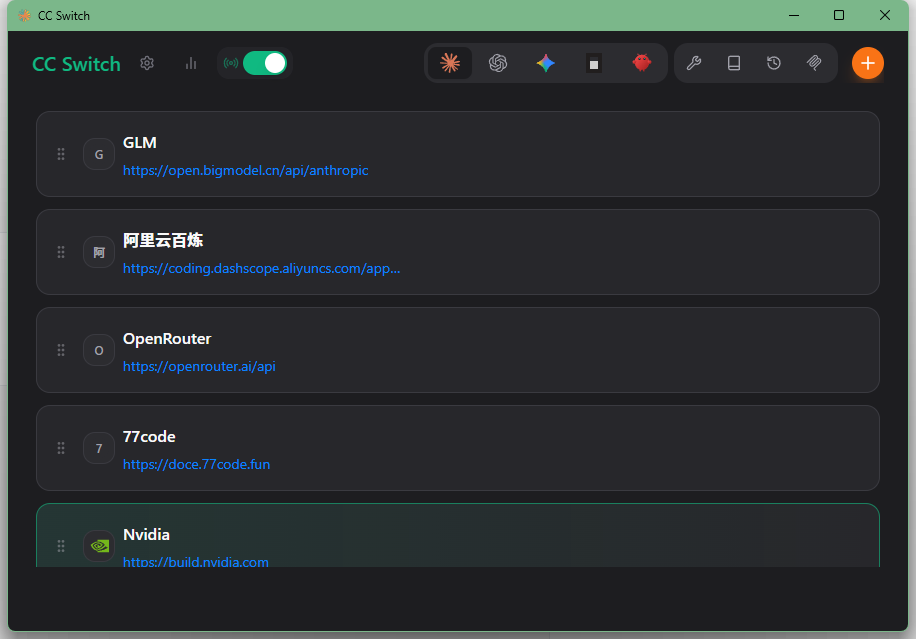
7.2 安装 CC Switch
方式一:下载桌面应用(推荐)
访问 CC Switch GitHub Releases 下载对应平台的安装包:
| 平台 | 文件 |
|---|---|
| Windows | cc-switch_x.x.x_x64-setup.exe |
| macOS | cc-switch_x.x.x_x64.dmg |
| Linux | cc-switch_x.x.x_amd64.AppImage |
方式二:从源码构建
1 | # 克隆仓库 |
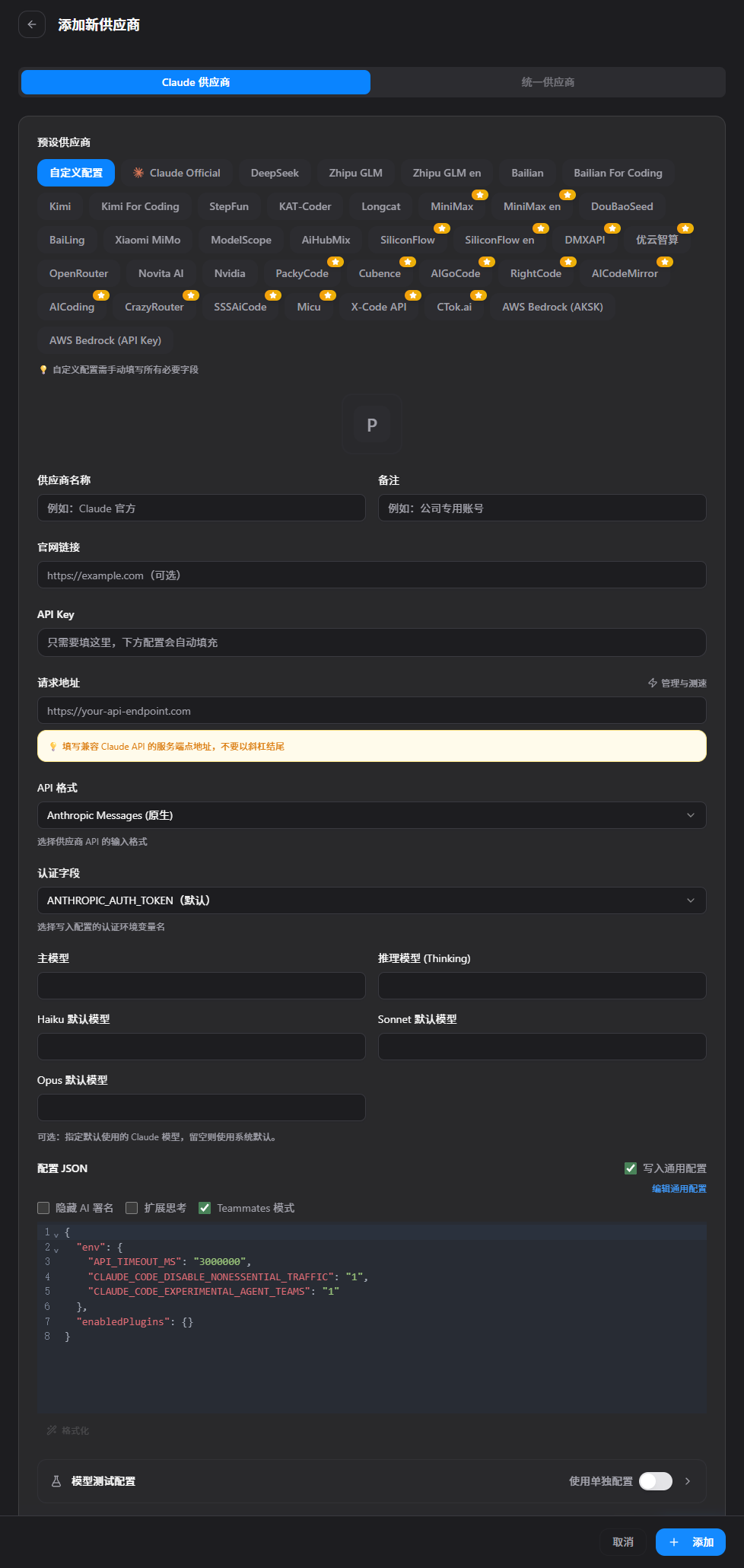
7.3 添加服务提供商
启动 CC Switch 后,点击 “Add Provider” 添加新的服务提供商。
7.4 切换服务提供商
方式一:主界面切换
- 在 CC Switch 主界面选择目标提供商
- 点击 “Enable” 按钮启用
- 重启终端或 Claude Code 使配置生效
方式二:系统托盘快速切换
点击系统托盘中的 CC Switch 图标,直接点击提供商名称即可即时切换。
方式三:命令行切换
1 | # 切换到指定提供商 |
7.5 OpenAI 协议兼容模型配置
大多数国产大模型都提供 OpenAI 兼容的 API,可直接通过 CC Switch 接入:
| 服务商 | Base URL | 特点 |
|---|---|---|
| 智谱 GLM | https://open.bigmodel.cn/api/paas/v4 |
国产领先,支持长上下文 |
| DeepSeek | https://api.deepseek.com |
高性价比,代码能力强 |
| 月之暗面 | https://api.moonshot.cn/v1 |
支持超长上下文(128K) |
| 通义千问 | https://dashscope.aliyuncs.com/compatible-mode/v1 |
阿里云服务稳定 |
| 硅基流动 | https://api.siliconflow.cn/v1 |
多模型聚合平台 |
八、终端美化:Oh My Posh + PSReadLine(可选)
一个漂亮的终端能显著提升开发体验。下面是 Windows 环境的完整配置方案。
8.1 安装 Oh My Posh
Oh My Posh 是一个跨平台的提示符渲染引擎,可以让你的终端焕然一新。
1 | # 使用 winget 安装 |
8.2 安装 PSReadLine(增强命令行编辑体验)
PSReadLine 提供了类似 bash 的命令行编辑体验,包括语法高亮、历史搜索、自动补全等。
1 | # 安装 PSReadLine(Windows 10/11 通常已预装) |
8.3 配置 PowerShell Profile
打开 PowerShell Profile 文件进行配置:
1 | # 打开 Profile 文件 |
如果文件不存在,先创建:
1 | New-Item -Path $PROFILE -Type File -Force |
8.4 完整 Profile 配置示例
1 | # ============================================ |
8.5 安装 Nerd Fonts(推荐)
Oh My Posh 的许多主题使用了特殊图标,需要安装 Nerd Fonts 才能正确显示。
1 | # 使用 Oh My Posh 安装字体 |
安装后在 Windows Terminal 设置中将字体改为对应的 Nerd Font。
8.6 最终效果
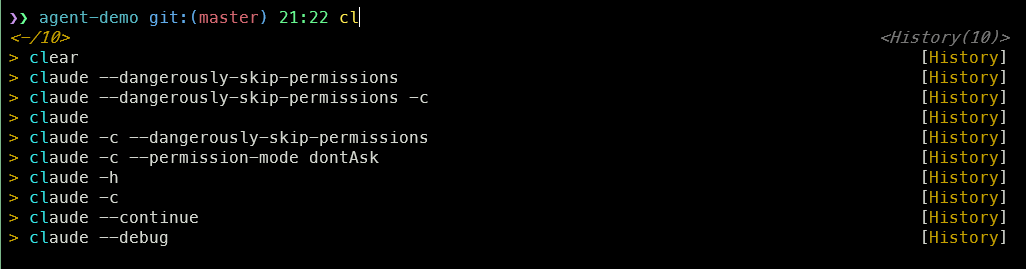
配置完成后,你的终端将具备:
- 美观的提示符(显示 Git 分支、路径、时间等)
- 语法高亮
- 历史命令智能搜索
- Tab 补全菜单
- 预测性补全
九、高级扩展功能
Claude Code 提供了多种扩展机制,让 AI 能力边界不断拓展。
9.1 MCP(Model Context Protocol)
MCP 是 Claude Code 最具想象力的功能之一,让 AI 能调用外部工具——数据库、API、浏览器,甚至你自己写的脚本。
配置示例:
1 | { |
9.2 Hooks 钩子机制
Hooks 让你在 AI 执行的各个阶段插入自定义脚本,实现自动化工作流。
常用事件:PreToolUse(工具调用前)、PostToolUse(工具调用后)、SessionStart(会话启动时)
9.3 自定义命令(Commands)
在项目的 .claude/commands/ 目录下创建 .md 文件,封装常用工作流。
示例:创建 review-pr.md,之后用 /review-pr 直接调用。
9.4 Skills 技能系统
Skills 是高级扩展机制,比 Commands 更强大,可定义代理的行为规则、工具权限等。
内置 Skills:/code-review、/simplify、/loop
十、隐藏命令大揭秘
10.1 /btw - 并行提问神器
发布时间:2026年3月11日
用途:在 Claude 正在干活时插入问题,但不会污染对话历史。
使用场景:
- AI 正在重构一个大模块,你突然想问个问题
- 不想打断当前任务,又想获取信息
使用方法:
1 | /btw 这个测试文件在哪个目录来着? |
优势:
- 完全不中断正在执行的任务
- 上下文干净,不污染对话历史
- 几乎不费 token(复用提示缓存)
10.2 /rewind - 时光回溯
快捷方式:按两下 Esc
功能:撤销/回退,类似 Ctrl+Z
高级用法:
- 只回退代码,保留对话
- 只回退对话,保留代码
- 从某点开始压缩上下文
实验模式:让 Claude 试一种新方案 → 不行就回退代码但保留对话 → Claude 记得这条路不通,直接换方向。
10.3 /insights - 使用习惯分析
功能:生成一份 HTML 报告,分析你过去一个月使用 Claude Code 的习惯。
报告内容包括:
- 最常用的命令
- 重复性的操作模式
- 自定义命令和 Skills 推荐
- 翻车现场分析
建议:每月跑一次 /insights,重新认识自己的使用习惯。
10.4 /simplify - 三合一代码审查
功能:启动三个平行的 Agent,分别从以下角度审查代码:
- 代码复用
- 代码质量
- 运行效率
使用时机:
- 完成几个大功能更新后
- 想要优化代码时
优势:相当于找了三个同事同时 review。
10.5 /branch - 对话分叉
曾用名:/fork
用途:将当前对话分叉出新会话,原会话不受影响。
使用场景:
- 聊到一半想试另一个方向
- 想保留当前进度,同时探索新方案
与 /rewind 的区别:
/rewind是后悔药(回退)/branch是平行宇宙(分叉)
10.6 /loop - 定时任务
功能:定时重复执行某个任务。
使用方法:
1 | /loop 5m 检查一下部署状态 |
注意事项:
- 默认间隔 10 分钟
- 任务 3 天后自动过期
- 如需长期运行,使用桌面版
10.7 /remote-control - 远程操控
简写:/rc
功能:生成一个 URL,用手机打开后可以远程操控 Claude Code。
特点:
- 完全同步(手机和终端实时同步)
- 代码始终在本地运行
- 安全可靠
10.8 /export - 对话导出
功能:将当前对话导出为 Markdown 文件。
使用场景:
- 保存重要的架构讨论
- 与其他 AI 工具协同
- 作为未来的 context 参考
十一、实战技巧与最佳实践
11.1 用 @ 引用文件
1 | 请帮我 review @src/utils/auth.ts 这个文件的安全性 |
用 @ 符号直接引用文件路径,AI 会自动读取文件内容。比复制粘贴干净利落。
11.2 用 ! 前缀执行 Shell 命令
1 | ! npm run test |
不用切出 Claude Code 就能跑命令,测试结果还会作为上下文供 AI 分析。跑完测试如果有报错,直接说”帮我修”就行。
11.3 自定义命令
在项目的 .claude/commands/ 目录下创建 .md 文件:
示例:review-pr.md
1 | 请对当前分支的所有改动做一次完整的 Code Review,重点关注: |
之后直接调用这个自定义命令,每次 Review 的标准就统一了。
11.4 ultrathink 扩展思考
遇到复杂的设计决策或疑难 bug,可以触发扩展思考模式(ultrathink),让 AI 在给出方案前进行更深入的推理。
11.5 Git Worktrees 并行作战
高级玩法:利用 Git Worktrees 在不同目录同时开多个 Claude Code 会话,每个处理不同的任务分支。等于同时派出多个 AI 同事并行干活,最后合并结果。
十二、配置文件体系
12.1 两层覆盖机制
1 | ~/.claude/settings.json → 用户级配置(全局生效) |
项目级配置优先级更高,可以在全局配置里设好通用偏好,再在具体项目里做微调。
12.2 CLAUDE.md 项目说明文件
运行 /init 后会自动生成 CLAUDE.md,这是给 AI 的项目说明书。建议包含:
- 项目概述和技术栈
- 目录结构说明
- 编码规范
- 常用命令
- 注意事项
12.3 推荐的 settings.json 配置
1 | { |
附录:常用命令速查卡
1 | =================== 高频命令 =================== |
结语
Claude Code 不是万能的,它偶尔也会犯错、会跑偏。但只要掌握了正确的使用方法,它确实能大幅提升编码效率。
核心建议:
- 先花 30 分钟熟悉斜杠命令和快捷键,这是基本功
- 用好
/init和 memory 功能,让 AI 真正理解你的项目 - 复杂任务使用 OpenSpec 规范驱动开发,减少 AI 盲目操作
- 善用
Esc + Esc回退,大胆让 AI 尝试,不满意就撤销 - 配置好 CC Switch,灵活选择最适合的服务提供商
工具本身不产生价值,会用工具的人才产生价值。
本教程基于 Claude Code 2026年3月版本整理,功能持续更新中。
参考来源:
总结
本文系统讲解了技术要点,通过学习掌握核心知识和实践方法。